
ANDP Portal - Element Auswahl Tool
Ab ANDP v2.3 haben Sie die Möglichkeit, Ihre Portal-Umgebung in kürzester Zeit mithilfe künstlicher Intelligenz neu anzupassen. Die künstliche Intelligenz übernimmt dabei den Großteil der Arbeit und reduziert Ihren Aufwand auf ein Minimum.
Wir haben ein neues Tool geschaffen, das Ihnen hilft, mit der künstlichen Intelligenz präzise zu kommunizieren, und Ihre Anliegen in effiziente Eingaben zu verwandeln, welcher das GPT-Modell ohne großen Aufwand versteht. Unser Prompt-Engineering-Ansatz wird sich mit der Zeit stetig weiterentwickeln, welche die Kommunikation mit dem GPT-Modell erleichtern wird.
In den nächsten Schritten werden Sie sehen, wie Sie den GPT-Portal-Auswahl-Helper installieren, konfigurieren und präzise einsetzen.
Installation
Um unseren GPT-Helper-Tool zu verwenden, müssen Sie für Ihren Webbrowser die Erweiterung Tampermonkey installieren. Hier finden Sie eine Anleitung für die Installation und den Umgang mit Tampermonkey in Chrome. (TamperMonkey ist auf Safari kostenpflichtig)
Installation des GPT-Helper-Tools:
Um den GPT-Helper-Tool zu installieren, drücken Sie hier und die Installation wird durchgeführt.
ACHTUNG: JavaScript sollte im Browser erlaubt sein!
Unterstützte Browser
Bei folgenden Browsern wurde die Funktionalität des Skriptes überprüft:macOS (Apple Silicon - arm64)
- Google Chrome (macOS - Apple Silicon - arm64):
- Version 128.0.6613.138
- Version 129.0.6668.58
- Version 129.0.6668.59
- Version 128.0.6613.138
- Brave (macOS - Apple Silicon - arm64):
- Version 1.57.57 Chromium: 116.0.5845.163
- Version 1.64.113
- Version 1.57.57 Chromium: 116.0.5845.163
- Microsoft Edge
- Version 129.0.2792.52
- Version 129.0.2792.52
- Safari (tbd)
Windows 10/11 (x86)
TBD
Verwendung
Die Hauptaufgabe des Helper-Tools ist es, Sie beim umgestalten der Portal-Umgebung bestens zu unterstützen, und die Kommunikation zwischen Ihnen und der künstlichen Intelligenz zu erleichtern.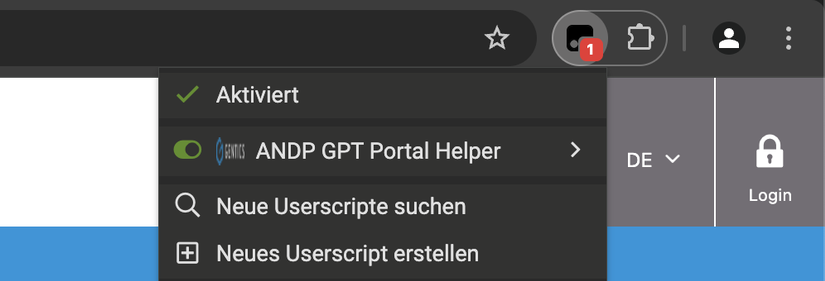
Das Helper-Tool wird beim ersten Start standardmäßig beim Laden der Seite aktiviert. Nach dem Benutzen sollte das Tool in der Erweiterungsleiste deaktiviert werden, weil sonst die Funktionalität der Seite beeinträchtigt wird. Beim verwenden dieses Tools im aktivierten Zustand lassen sich keine richtigen Eingaben durchführen. Zum Beispiel werden auf der Seite Links deaktiviert.
Auswahl Tool - Schritte zum idealen Prompt
Schritt 1
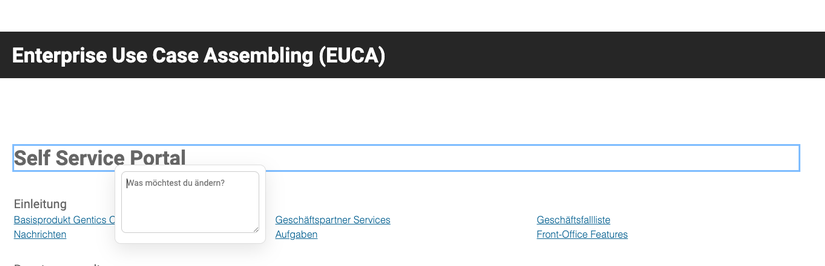
Wähle das gewünschte Element durch das Drücken der linken Maustaste aus.
Dabei wird das ausgewählte Element blau umrandet.
Schritt 2
Nun werden Sie aufgefordert, ihre gewünschte Änderung am ausgewählten Element im Eingabe-Fenster mitzugeben.
Um zum Beispiel das ausgewählte Element mit dem Inhalt "Self Service Portal" zu unterstreichen und die Hintergrundfarbe grau zu färben, geben wir die folgende Eingabe:
Unterstreiche den Text und ändere die Hintergrundfarbe auf grau Das GPT sollte in den meisten Fällen den Kontext verstehen, daher reichen einfache Formulierungen, um das gewünschte Ergebnis zu erreichen.
Schritt 3
Es kann sein, dass Sie aufgefordert werden, die Funktion "In die Zwischenablage kopieren" zu erlauben. Sie müssen diese Aufforderung bestätigen & erlauben.
Nun sollten Sie in der Zwischenablage folgendes gespeichert haben:
Mitgegebenes Element: HTML-Tag: H1 - CSS Klassen: serviceheader - Deine Aufgabe: Unterstreiche den Text und ändere die Hintergrundfarbe auf grau Nun können Sie diesen generierten Text dem GPT mit CTRL+V als Eingabe mitgeben.